
FASSTO Herald 사용자 매뉴얼
JIRA 릴리즈 노트를 비개발자용 업데이트 공지로 변환하여 이메일로 발송하는 서비스입니다.
전체 워크플로우
1로그인
→
2JIRA URL 입력
→
3AI 초안 생성
→
4초안 편집
→
5이메일 발송
1
로그인
Google 계정으로 로그인합니다. @fassto.com 도메인 계정만 사용 가능합니다.
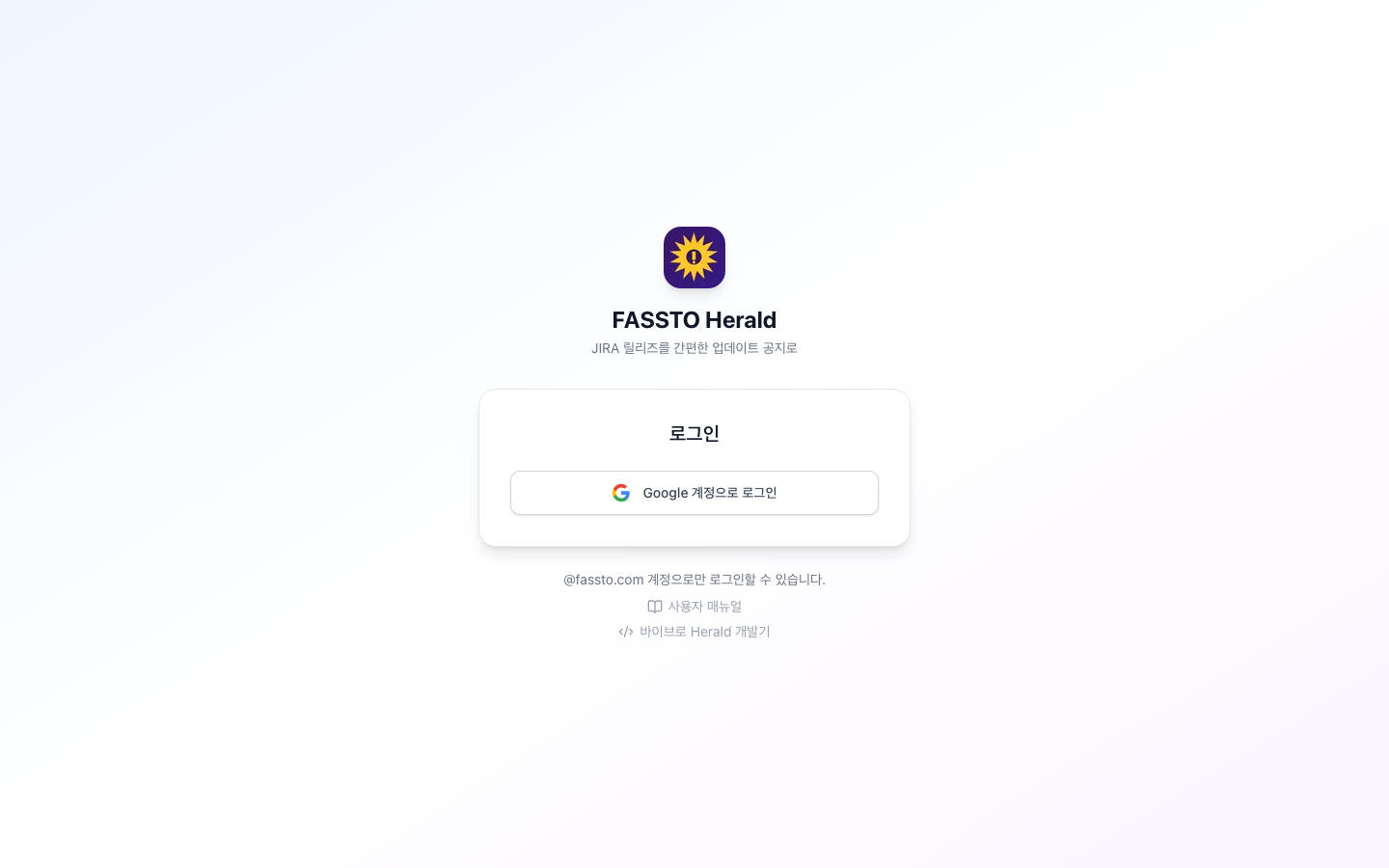
- 1'Google 계정으로 로그인' 버튼을 클릭합니다.
- 2Google 계정 선택 화면에서 @fassto.com 계정을 선택합니다.
- 3최초 로그인 시 Gmail 이메일 발송 권한 동의 화면이 표시됩니다. '허용'을 클릭하면 이후 재로그인 시에는 동의 화면이 나타나지 않습니다.
- 4로그인 성공 시 대시보드로 이동합니다.
2
대시보드
대시보드에서 새 공지를 생성하거나, 이전 발송 이력을 확인할 수 있습니다.
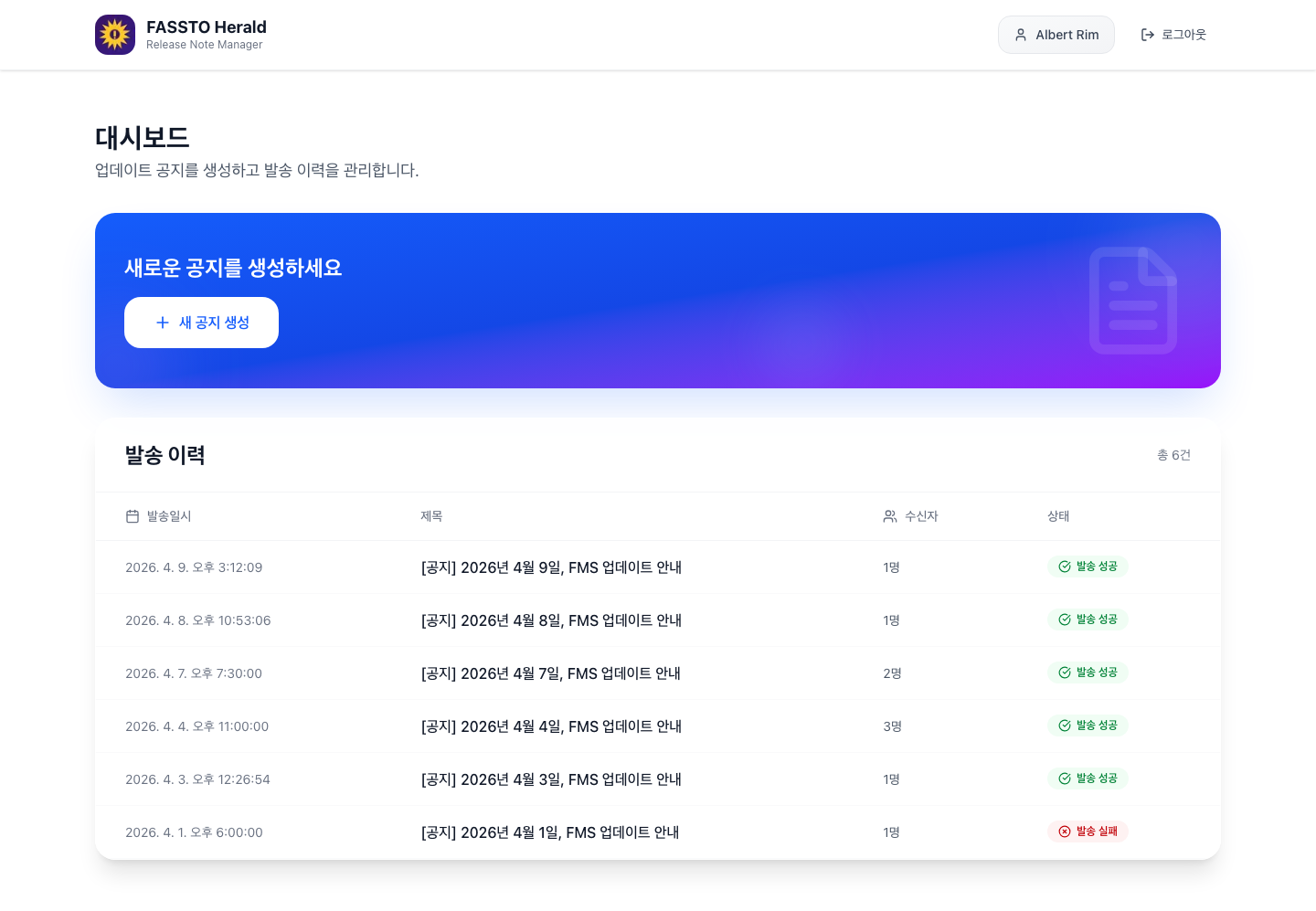
- 1'새 공지 생성' 버튼을 클릭하여 공지 작성을 시작합니다.
- 2발송 이력 테이블에서 이전에 발송한 공지를 확인할 수 있습니다.
- 3이력 행을 클릭하면 상세 내용을 확인하고 재발송할 수 있습니다.
3
JIRA 릴리즈 URL 입력
공지를 생성할 JIRA Release Note의 URL을 입력합니다. FMS, OMS 등 여러 프로젝트의 URL을 동시에 입력할 수 있습니다.
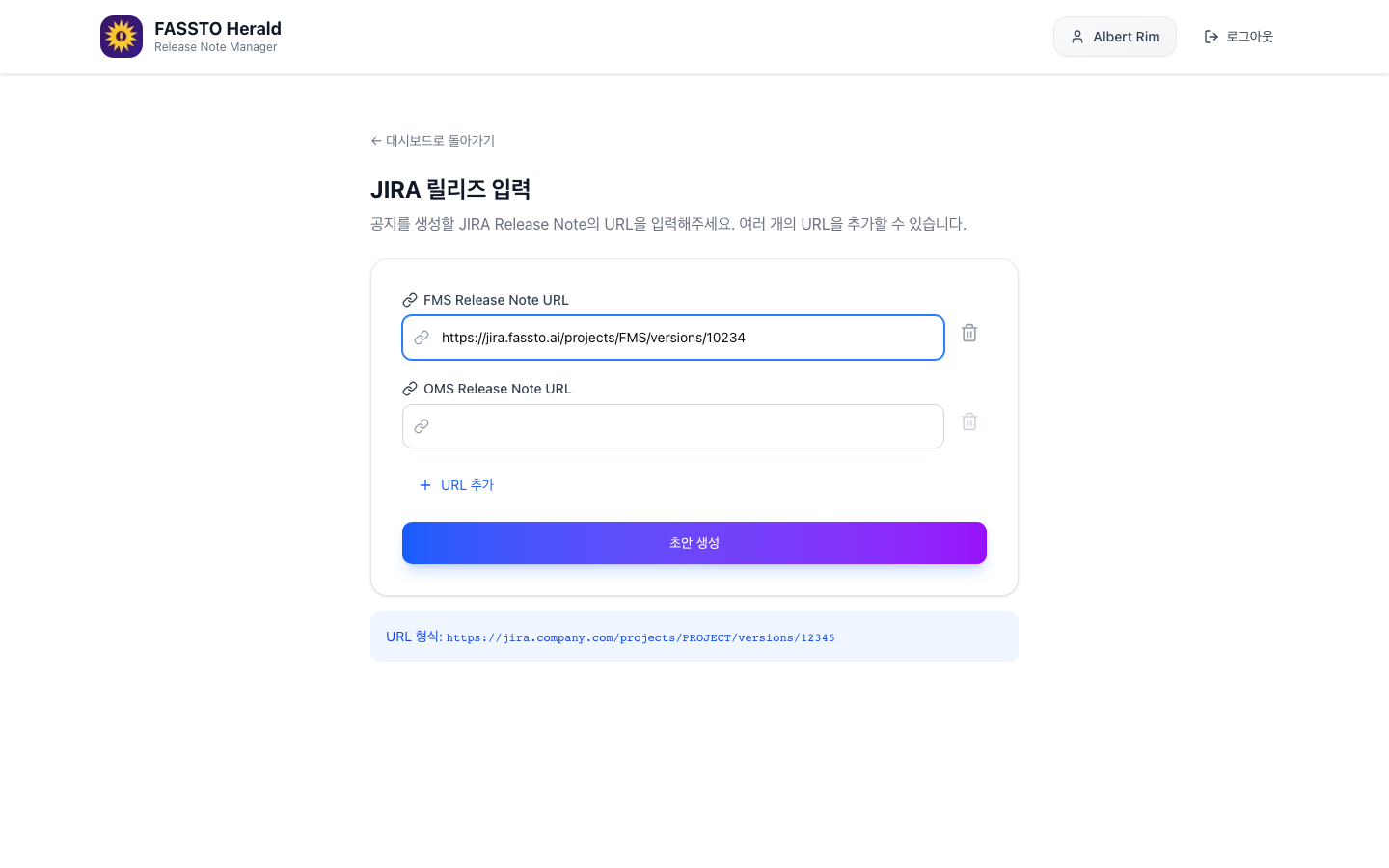
- 1JIRA Release Note 페이지의 URL을 복사하여 입력합니다.
- 2URL 형식: https://jira.company.com/projects/PROJECT/versions/12345
- 3'URL 추가' 버튼으로 추가 URL을 입력할 수 있습니다.
- 4'초안 생성' 버튼을 클릭하면 AI가 JIRA 티켓을 분석하여 비개발자용 공지 초안을 자동 생성합니다.
4
공지 초안 편집
AI가 생성한 초안을 검토하고 편집합니다. 항목의 순서 변경, 내용 수정, 카테고리 지정, 항목 병합 등이 가능합니다.
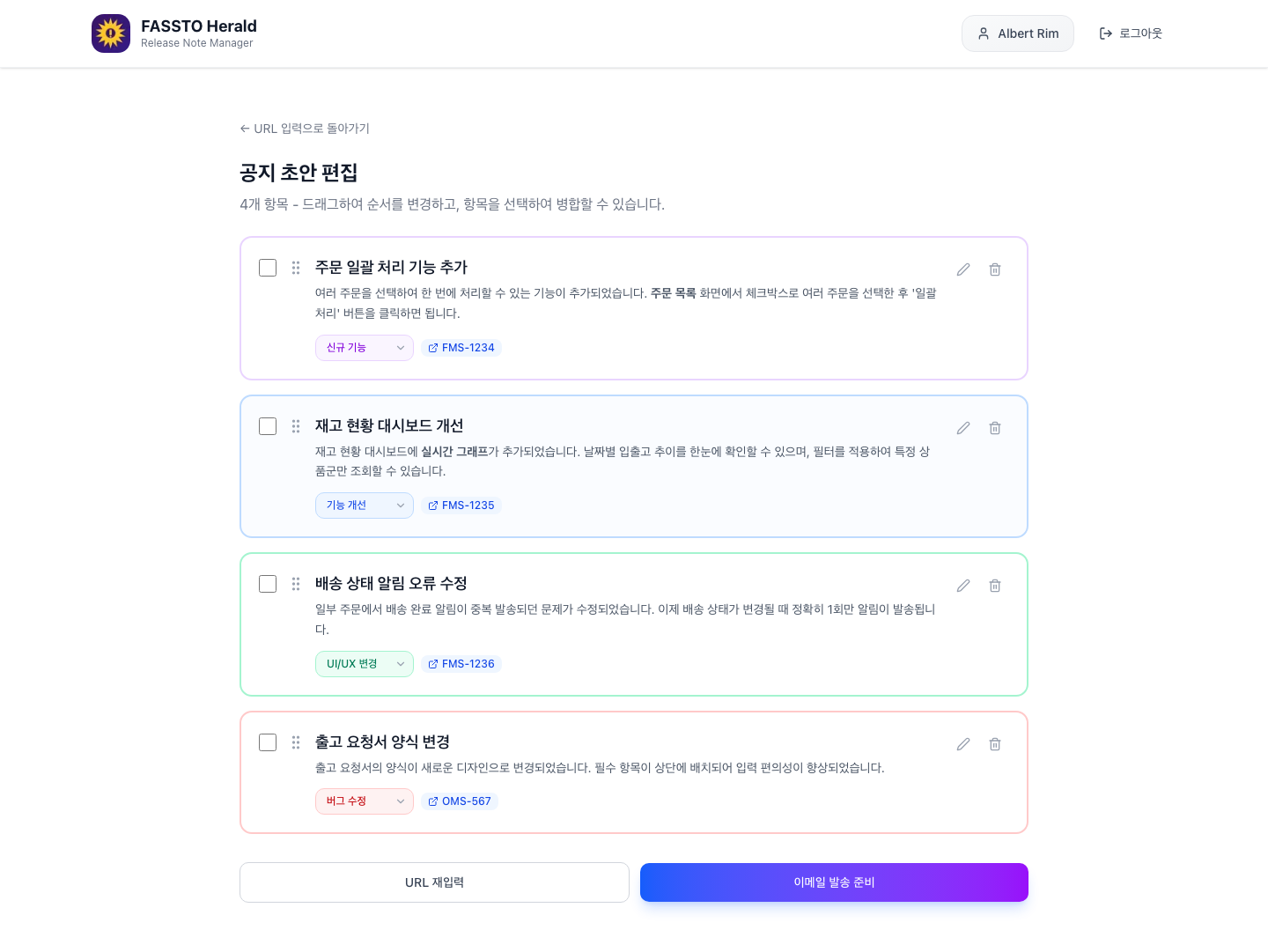
- 1드래그 핸들(좌측 아이콘)을 잡고 끌어서 항목 순서를 변경합니다.
- 2연필 아이콘을 클릭하여 제목과 설명을 직접 수정합니다.
- 3카테고리 드롭다운에서 '신규 기능', '기능 개선', '버그 수정' 등을 선택합니다.
- 4체크박스로 여러 항목을 선택한 후 '선택 항목 병합' 버튼으로 합칠 수 있습니다.
- 5편집이 완료되면 '이메일 발송 준비' 버튼을 클릭합니다.
5
이메일 발송 준비
이메일 제목, 수신자를 설정하고 미리보기를 확인한 후 발송합니다.
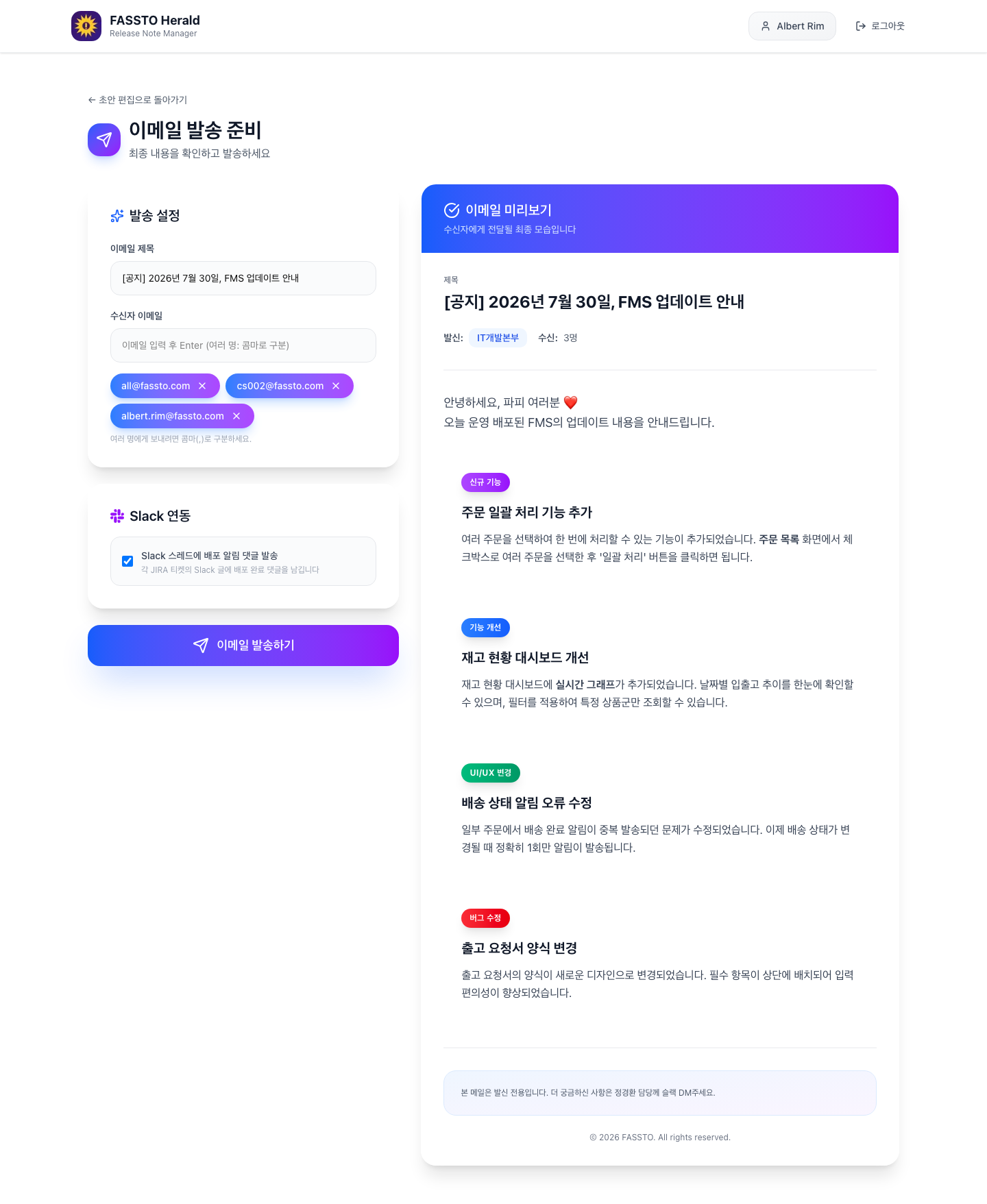
- 1이메일 제목을 확인하고 필요시 수정합니다.
- 2수신자 이메일을 입력합니다. 이전 발송 이력의 수신자가 자동으로 채워집니다.
- 3이메일 입력 시 자동완성이 지원됩니다. 콤마(,)로 여러 명을 구분할 수 있습니다.
- 4우측 미리보기에서 수신자에게 전달될 최종 모습을 확인합니다.
- 5Slack 연동 옵션을 체크하면 각 JIRA 티켓의 Slack 스레드에 배포 완료 댓글이 자동 작성됩니다.
- 6'이메일 발송하기' 버튼을 클릭하여 발송합니다.
6
발송 이력 상세 / 재발송
이전에 발송한 공지의 상세 내용을 확인하고, 수신자를 변경하여 재발송할 수 있습니다.
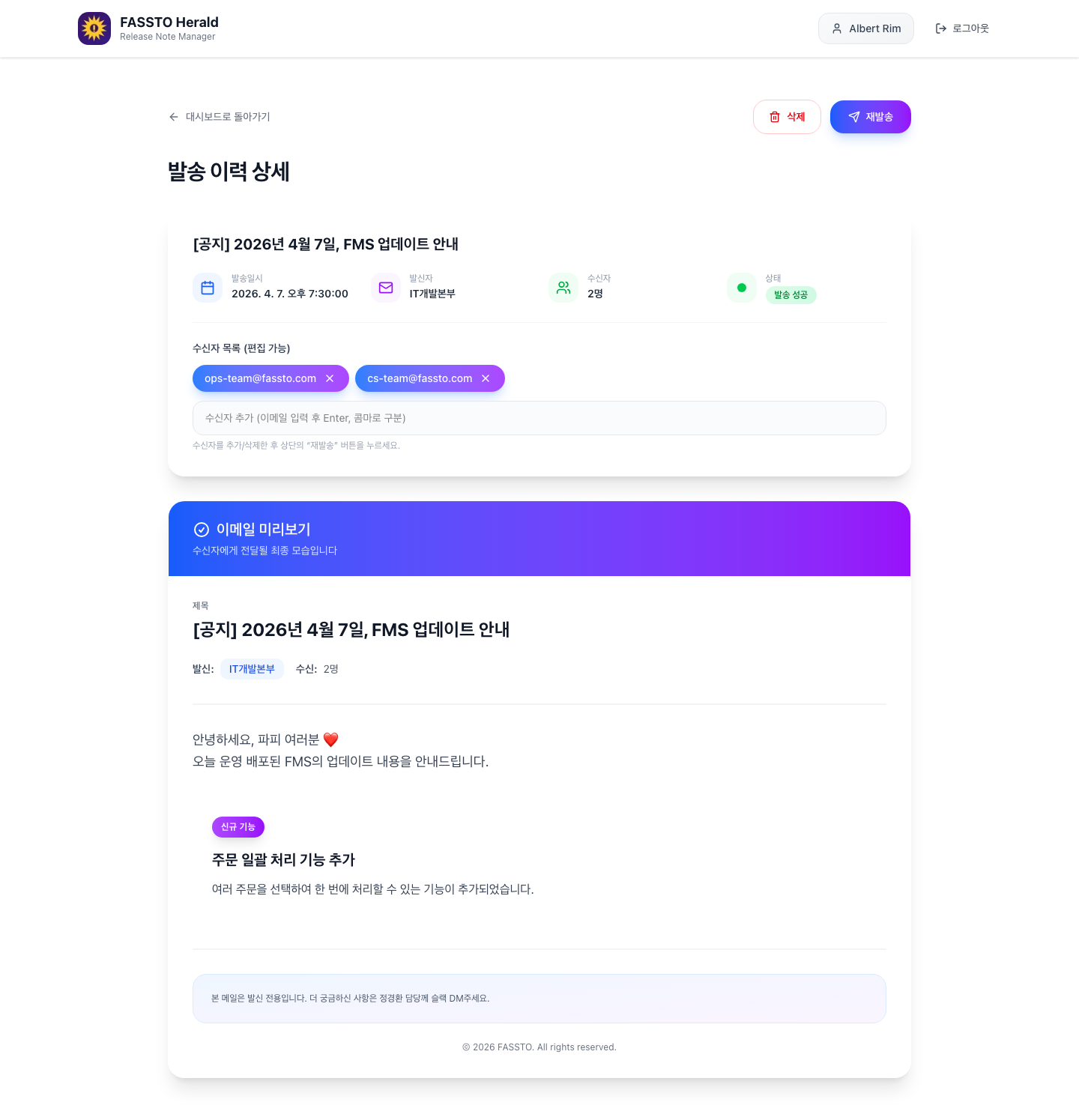
- 1대시보드 발송 이력에서 항목을 클릭하면 상세 페이지로 이동합니다.
- 2발송일시, 발신자, 수신자 수, 발송 상태를 확인할 수 있습니다.
- 3수신자 목록을 수정하고 '재발송' 버튼을 클릭하면 동일 내용을 다시 발송합니다.
- 4'삭제' 버튼으로 발송 이력을 삭제할 수 있습니다.